איך לבנות באלמנטור עם קלוד: מדריך Elementor MCP לאתרי WordPress
בסוף המדריך הזה תדעי לחבר את קלוד (Claude) לאתר האלמנטור (Elementor) שלך, לבקש ממנו לבנות דף שלם מתוך עיצוב מאושר, ולעדכן דף לייב בלי לשבור אותו. ומצורפים חמישה פרומפטים (Prompts) מוכנים להעתקה, אחד לכל שלב.
אני בוגרת 8200 ומנהלת את העסק שלי עם צוות של סוכנות AI, כולל אחת שבונה אתרים. לאחרונה בנינו איתה דף מכירה (Landing Page) שלם, 19 סקשנים כולל גרסת מובייל, בערב אחד, בלי לגרור אף רכיב באלמנטור. בדרך גם נתקלנו בכמה תקלות שלא כתובות באף מדריך, ואני רוצה שאת תדלגי עליהן.
וורדפרס תמיד נראה לי מסובך. הנה מה שהשתנה
וורדפרס (WordPress) תמיד נראה לי מסובך. משהו ששמור למומחים, או לאנשים שזה כל מה שהם עושים בעסק שלהם. כשאלמנטור יצא כבר הייתה לי היכרות בסיסית, אבל אף פעם לא למדתי אותו לעומק, למרות שהתנסיתי בהמון כלים. גם האתר שלי לא בנוי בוורדפרס.
בספטמבר 2025 אפילו קניתי חבילה של אלמנטור, כי חשבתי לבנות בו את האתר שלי. אבל לא מצאתי דרך באמת נגישה לבנות בו, אז ויתרתי, והחבילה נשארה בלי שימוש. אם היה לי אז את החיבור לקלוד, ברור שהייתי בונה ככה. זה פשוט נוח, וזה עבד מעולה.
ושני דברים שאני לא מוותרת עליהם, גם כשקלוד בונה:
- מוקאפ (Mockup) לפני בנייה. רק אחרי שההדמיה של הדף מושלמת אפשר לבנות דף מושלם. בגלל זה הסוכנת שבונה אצלי אתרים עברה הכשרה גם בחוויית משתמש ובעיצוב (UX/UI), ולא רק בבנייה
- קודם המותג. כשאני בונה לעצמי או ללקוחה, אני תמיד מתחילה באפיון המותג: הצבעים, הגופנים, הלוגו והשפה. הדף צריך להיראות שלה מהרגע הראשון, לא כמו תבנית (Template)
קלוד בונה, את מחליטה: מה Elementor MCP עושה בפועל
עד היום, כדי לבנות דף באלמנטור היית צריכה לגרור רכיבים, לכוונן ריווחים, לחזור לכל כותרת ולתקן אותה במובייל בנפרד. זה עובד, אבל זה לוקח ערבים שלמים, וכל שינוי קטן מחזיר אותך פנימה.
החיבור שאני מדברת עליו נקרא MCP, שזה בעצם מתאם שמאפשר לקלוד לדבר ישירות עם תוכנה אחרת. כשהאתר שלך מחובר, קלוד לא רק כותב לך מה ללחוץ, הוא עושה את זה בעצמו: בונה סקשן שלם עם הכותרות, הטקסטים, התמונות והעיצוב, משנה טקסט בדף קיים, ומגדיר את הצבעים והגופנים של המותג שלך פעם אחת, כך שכל הדף נשען עליהם.
ומה הוא עוד לא יודע לעשות? שלושה דברים שכדאי לדעת מראש, כדי שלא תחשבי שמשהו אצלך שבור:
- אנימציות ורכיבים מיוחדים (קלף שמתהפך, כפתור שצף בתחתית המסך) לא נבנים דרך החיבור בעורך החדש. אותם מוסיפים בתוך רכיב קוד רגיל של אלמנטור (HTML Widget), וקלוד יודע לכתוב לך את הקוד
- קבצי SVG (סוג של קובץ ללוגו או אייקון שנשאר חד בכל גודל) לא עולים דרך החיבור. מבקשים מקלוד להפוך אותם לתמונה שקופה, ואז הם עולים בלי בעיה
- טופס הרשמה (Form) אמיתי, כזה שכבר מחובר למערכת הדיוור שלך, לא בונים מחדש. מעתיקים טופס קיים מדף אחר באתר, ואז הוא מגיע עם כל החיבורים שלו
מה שכמעט אף אחת לא עושה: נותנת לקלוד עיצוב מאושר לפני שהוא מתחיל לבנות. "תבנה לי דף מכירה יפה" ייתן לך דף שנראה כמו כל דף אחר, ואז תבלי את הערב בתיקונים. אצלנו אף דף לא נבנה לפני שיש לו מוקאפ, כלומר הדמיה של הדף כמו שהוא אמור להיראות, ואני אישרתי אותה. המוקאפ יכול להיות עיצוב מקנבה, צילום מסך של דף שאהבת, או דף שקלוד בנה לך קודם כקובץ פשוט לתצוגה. וקלוד בונה לפי המידות המדויקות מתוכו, לא לפי העין.
שני דברים להכין לפני שמתחילים
1. להפעיל את העורך החדש של אלמנטור
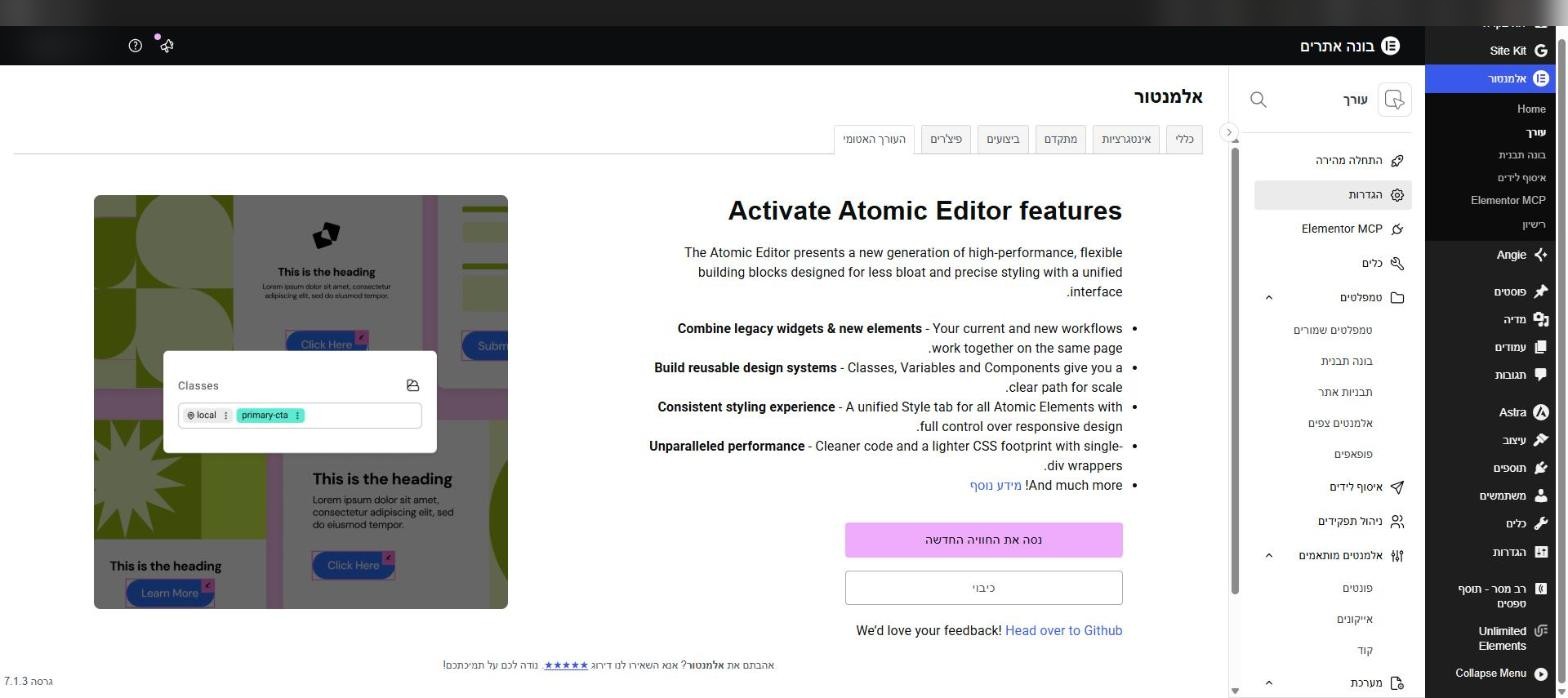
לאלמנטור יש היום שני עורכים: הוותיק שאת מכירה, וחדש שנקרא העורך האטומי (Atomic Editor) (אצל אלמנטור הוא מופיע גם כ-V4). כלי הבנייה של החיבור עובדים רק עם העורך החדש, ובלעדיו קלוד יוכל לקרוא את הדף אבל לא לבנות בו.
ההפעלה נעשית בלוח הבקרה של וורדפרס (WP Admin): אלמנטור ← הגדרות ← לשונית "העורך האטומי" ← "נסה את החוויה החדשה". אם כתוב שם כבר "כיבוי", העורך החדש כבר פעיל אצלך.
2. לחבר את אתר ה-WordPress לקלוד, מתוך אלמנטור
סיסמת אפליקציה (Application Password) היא סיסמה נפרדת שוורדפרס יוצר בשביל כלי חיצוני אחד. היא לא הסיסמה שאת נכנסת איתה לאתר, ואפשר למחוק אותה בכל רגע בלי לגעת בשום דבר אחר. ככה קלוד מקבל גישה לבנות דפים, ואת שומרת את המפתח הראשי אצלך.
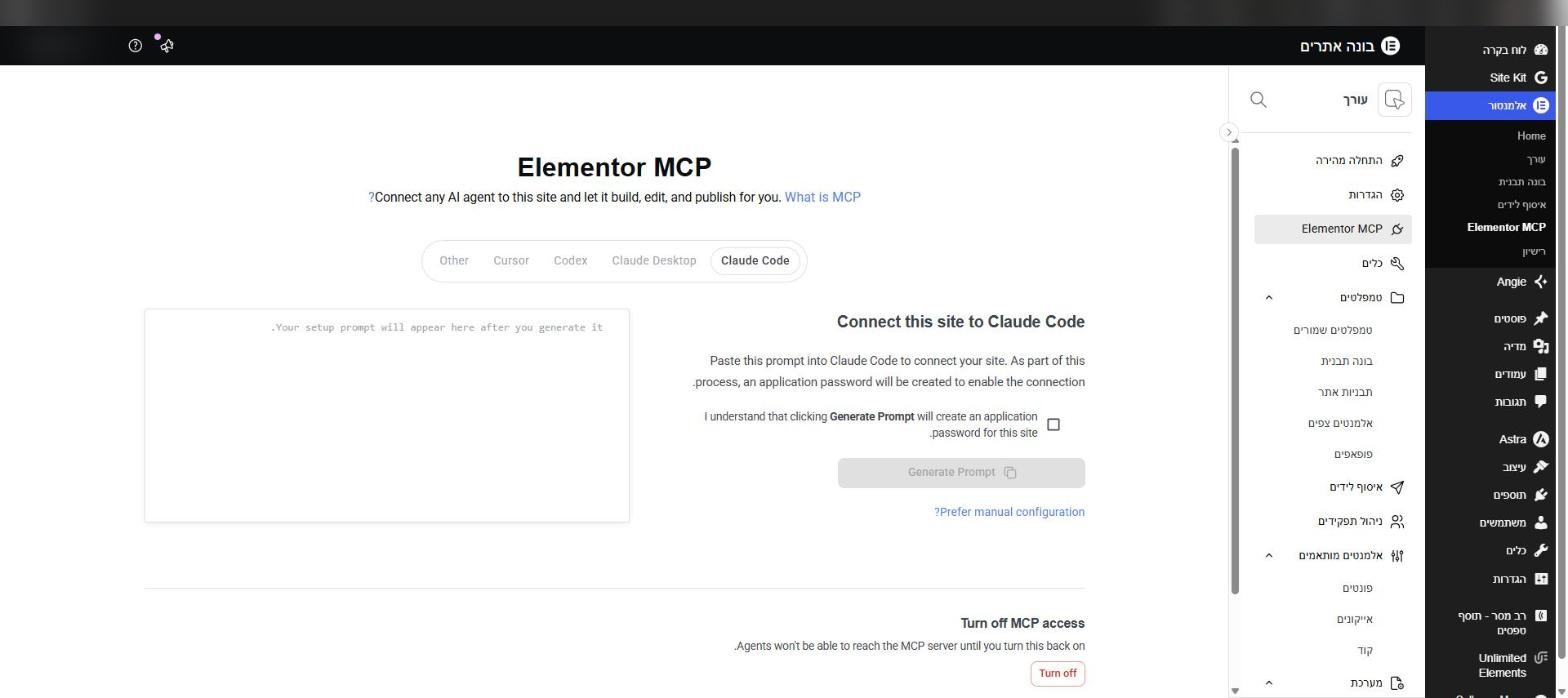
החדשות הטובות: את הסיסמה הזאת לא צריך ליצור ידנית. באלמנטור יש מסך שעושה את כל החיבור: אלמנטור ← Elementor MCP ← בוחרים את הכלי שלך (Claude Code או Claude Desktop) ← מסמנים את תיבת האישור ← Generate Prompt. אלמנטור יוצר את סיסמת האפליקציה ומכין פרומפט מוכן. מעתיקים אותו, מדביקים בקלוד, וקלוד מסיים את ההתקנה לבד.
ושני כללים שלא מתפשרים עליהם: הסיסמה לא נכתבת אף פעם בתוך שיחה עם קלוד, ולא נשלחת בוואטסאפ או במייל. היא נכנסת להגדרות החיבור במחשב שלך דרך הפרומפט של אלמנטור, ושם היא נשארת. ולכן גם את הפרומפט עצמו לא שולחים לאף אחד, כי הסיסמה בתוכו. ואם נדמה לך שמישהו ראה אותה, מוחקים אותה ויוצרים חדשה. זה לוקח חצי דקה.
ואם תרצי אי פעם לנתק את קלוד מהאתר, באותו מסך יש כפתור "Turn off". הוא סוגר את הגישה בלחיצה אחת.
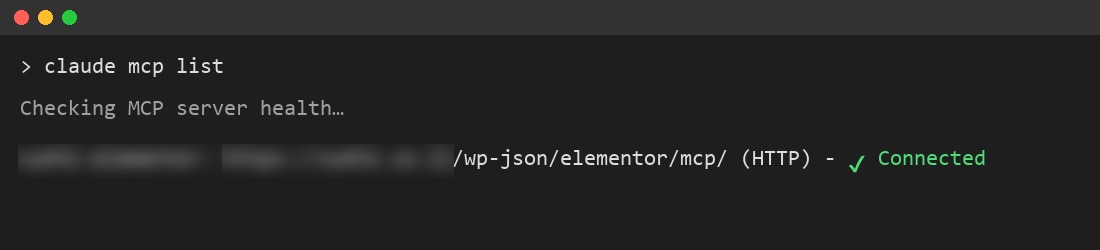
איך יודעים שהחיבור עובד? כותבים בקלוד קוד claude mcp list, ומחפשים את השורה של אלמנטור עם Connected בירוק.
3 תקלות שכדאי לשים לב אליהן בדף לייב
בדף שעוד לא פורסם אפשר לטעות כמה שרוצים. ברגע שהדף באוויר וכבר מגיעות אליו נשים, כל טעות היא דף שבור מול קהל. אלה שלוש התקלות שעלו לנו הכי ביוקר.
תקלה 1: לשונית ישנה של העורך מחזירה את הדף לטיוטה
זה קרה לנו בפועל: עורך אלמנטור היה פתוח בלשונית בצד, ובינתיים קלוד עדכן את הדף מבחוץ. כשלחצנו "שמור" בלשונית הישנה, היא שמרה את הגרסה שהייתה אצלה, דרסה את העדכון, והחזירה דף לייב לטיוטה. הדף פשוט ירד מהאוויר.
הכלל: לפני כל עריכה ידנית, טוענים את העורך מחדש. בדף שכבר פורסם לוחצים רק על הכפתור הראשי שמפרסם את השינויים, ולא על "שמור טיוטה" שבתפריט החץ שלידו. ויוצאים מהעורך מיד אחרי השמירה, לפני שמבקשים מקלוד לעדכן משהו.
תקלה 2: "עודכן" שלא באמת עודכן
לפעמים קלוד מקבל תשובה שהעדכון הצליח, ובפועל הוא נשמר כגרסה זמנית בצד ולא בדף עצמו. אצלנו זה גם החזיר לדף את הכותרת והפוטר של התבנית, שהסתרנו בכוונה. דף הלייב לא השתנה, ורק בדיקה תפסה את זה.
הכלל: אחרי כל שמירה על דף לייב, מבקשים מקלוד לבדוק שלושה דברים: שהדף עדיין מפורסם, שהתבנית של הדף לא השתנתה, ושלא נשארה גרסה זמנית שמחכה בצד. יש לזה פרומפט מוכן למטה, והוא לוקח דקה.
תקלה 3: במחשב זה נראה מושלם, ובאייפון נעלמו אלמנטים
אצלנו חלק מהאלמנטים בדף נראו מושלם בכרום במחשב, ובאייפון הם פשוט נעלמו, כי הדפדפן של אפל מפרש חלק מהעיצוב אחרת. לא הייתה שום הודעת שגיאה, רק חור באמצע הדף.
הכלל: לפני שמפרסמים, פותחים את הדף באייפון אמיתי, לא רק בתצוגת המובייל של המחשב. ואם אין לך אייפון, תבקשי מחברה לפתוח את לינק התצוגה ולשלוח לך צילום מסך. רוב הקהל שלך יראה את הדף בטלפון, ובמקרים רבים בדיוק בטלפון הזה.
מה שכמעט אף אחת לא עושה: אחרי כל תוספת לראש הדף במובייל, בודקת שכפתור ההרשמה הראשי עדיין נראה בלי לגלול. משפט אחד שנוסף מעליו יכול לדחוף אותו מתחת לפס תחתון או מחוץ למסך, ואז האישה שנכנסה רואה כותרת יפה ואין לה על מה ללחוץ.
חמשת הפרומפטים: מהחיבור הראשון ועד בדיקה אחרי שמירה
מעתיקים לקלוד, משנים את מה שבסוגריים המרובעים, ושולחים. הם עובדים לפי הסדר, אבל כל אחד עומד גם לבד.
פרומפט 1: בדיקת חיבור
מתי: פעם אחת אחרי ההתקנה, וכל פעם שמשהו נראה לך מוזר.
אני רוצה לוודא שהחיבור לאתר האלמנטור שלי עובד, לפני שאנחנו
בונות משהו. בבקשה:

1. כתוב לי אילו כלים של אלמנטור זמינים לך עכשיו
2. הבא את רשימת הדפים באתר, עם השם והסטטוס של כל דף
   (מפורסם או טיוטה)
3. קרא את המבנה של הדף [שם של דף קיים באתר] ותאר לי במילים
   פשוטות אילו סקשנים יש בו
4. בדוק אם העורך האטומי של אלמנטור (V4) פעיל, ואם לא, כתוב לי
   שאת זה צריך להפעיל לפני שבונים

אל תשנה שום דבר באתר בשלב הזה. רק קריאה ודיווח.
אם משהו מהשלבים לא עבד, כתוב לי בדיוק מה ניסית ומה החזיר שגיאה,
ואל תנחש.
פרומפט 2: בניית סקשן מתוך מוקאפ מאושר
מתי: יש לך עיצוב מאושר, ואת רוצה להפוך אותו לסקשן אמיתי בדף.
אני רוצה שתבנה סקשן חדש בדף [שם הדף] באתר האלמנטור שלי, לפי
המוקאפ המאושר המצורף. [צרפי צילום מסך, קובץ עיצוב או קובץ HTML
של המוקאפ]

כללי העבודה:
1. קודם תאר לי במילים מה אתה רואה במוקאפ: אילו כותרות, טקסטים,
   תמונות וכפתורים, ובאיזה סדר. חכה לאישור שלי לפני שאתה בונה
2. את הטקסטים העתק מהמוקאפ מילה במילה. אל תשפר ואל תקצר
3. צבעים, גופנים וריווחים לפי המידות המדויקות של המוקאפ, לא לפי
   הערכה. אם יש לי צבעים וגופנים שמוגדרים כבר באתר, השתמש בהם
4. כשאתה משנה ריווח של אלמנט, תמיד הגדר את כל ארבעת הצדדים יחד,
   אחרת הצדדים שלא הגדרת נמחקים
5. בנה גם את גרסת המובייל, ושים לב שאף אלמנט לא נעלם כשהעמודות
   נערמות אחת מעל השנייה
6. אם יש במוקאפ אנימציה, SVG או טופס, אל תבנה אותם. תכתוב לי
   מה מהם יש ואיך אתה מציע להוסיף אותם

כשסיימת, תן לי לינק תצוגה לבדיקה, ורשימה של כל מה שלא הצלחת
לבנות בדיוק כמו במוקאפ.
פרומפט 3: עדכון טקסט בדף לייב, בבטחה
מתי: הדף כבר באוויר, ואת רוצה לשנות כותרת, מחיר, תאריך או משפט.
אני רוצה לעדכן טקסט בדף [שם הדף], שכבר מפורסם ונשים נכנסות אליו.

מה משתנה:
- הטקסט הנוכחי: "[העתיקי את הטקסט כמו שהוא בדף]"
- הטקסט החדש: "[הטקסט החדש]"

לפני שאתה משנה:
1. מצא את האלמנט המדויק והראה לי את הטקסט שלו כמו שהוא עכשיו,
   כדי שאאשר שזה הנכון
2. בדוק שהדף מפורסם, ושים לב לתבנית שלו

אחרי שאישרתי:
3. שנה רק את הטקסט הזה. אל תיגע בעיצוב ובאף אלמנט אחר
4. אחרי השמירה בדוק שהדף עדיין מפורסם, שהתבנית לא השתנתה, ושלא
   נוצרה גרסה זמנית בצד
5. אם משהו מהבדיקות לא תקין, עצור ותכתוב לי, אל תנסה לתקן לבד

ותזכיר לי: אם יש לי עורך אלמנטור פתוח בלשונית אחרת, לסגור אותו
בלי לשמור.
פרומפט 4: בדיקת מובייל לפני פרסום
מתי: הדף מוכן, ואת רגע לפני שמפרסמת.
הדף [שם הדף] מוכן, ואני רוצה לבדוק אותו במובייל לפני שאני מפרסמת.

1. עבור על הדף ברוחב של טלפון (375 פיקסלים), סקשן אחרי סקשן,
   ותכתוב לי בכל סקשן: האם משהו נחתך, נעלם, חופף או קטן מכדי
   לקרוא
2. בדוק במיוחד את ראש הדף: האם כפתור ההרשמה הראשי נראה בלי לגלול,
   ולא מוסתר מאחורי פס או כפתור צף
3. בדוק שכל הכפתורים מובילים לכתובת הנכונה, ותן לי רשימה שלהם
4. תן לי לינק תצוגה כדי שאפתח את הדף באייפון אמיתי. הלינק הזה
   הוא לבדיקה שלי בלבד, לא לשליחה ללקוחות

אם המדידה יוצאת שונה בין שתי בדיקות, חכה שהדף יסיים להיטען
ובדוק שוב, ורק אז תדווח לי.
פרומפט 5: הבדיקה אחרי כל שמירה
מתי: אחרי כל שינוי בדף לייב, שלך או של קלוד. זה הפרומפט שאני הכי ממליצה לשמור בהישג יד.
עכשיו נשמר שינוי בדף [שם הדף]. לפני שממשיכים, בדוק בבקשה:

1. הסטטוס של הדף: מפורסם או טיוטה?
2. התבנית של הדף: היא אותה תבנית שהייתה לפני השינוי?
   (בדף שבנוי על מסך מלא בלי כותרת ופוטר של התבנית, ודא שהם
   לא חזרו)
3. האם נוצרה גרסה זמנית (שמירה אוטומטית) שמחכה בצד ולא נכנסה
   לדף עצמו?
4. מתי הדף עודכן לאחרונה, והאם זה תואם את השינוי שעשינו עכשיו?

תכתוב לי תשובה לכל אחד מארבעת הסעיפים בנפרד.
אם אחד מהם לא תקין, אל תתקן לבד. תסביר לי מה מצאת ומה אתה מציע,
ואני אחליט.
התחילי מדף אחד שעוד לא באוויר, ומפרומפט 1. אחרי שהחיבור עובד והבנית סקשן אחד לפי מוקאפ, כבר תרגישי מה זה לבנות דף בשיחה במקום בגרירה. ומשם, כל דף הבא לוקח לך פחות.
רוצה את המדריך אצלך? הורידי כ-PDF
חמשת הפרומפטים ורשימת הבדיקה לפני פרסום, בקובץ אחד שאפשר לפתוח ליד המחשב כשאת בונה.
נשלח!
ה-PDF מחכה לך במייל.
משהו לא עבד, אפשר לנסות שוב.